
Návod na použitie
1. Na čo program slúži
2. Rozloženie obrazovky
3. Skupina Súbor
4. Skupina Editovať
5. Kreslenie miestností
6. Kreslenie nábytku
7. Vkladanie fólií
8. Kreslenie rohože
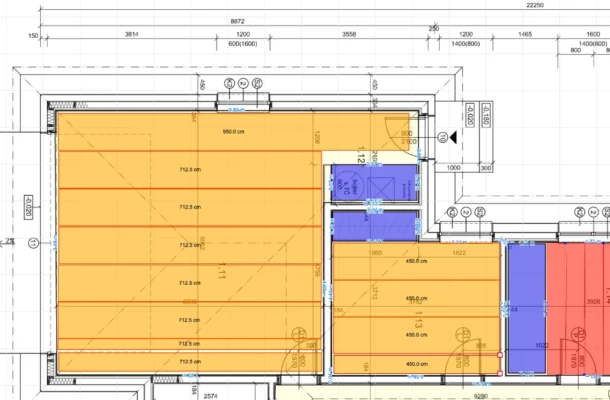
9. Pôdorys ako podklad
10. Zobrazenie
11. Výkon fólie a spôsob inštalácie
12. Summary panel
13. Reset
14. Export
15. Odporúčaný pracovný postup
16. Klávesové skratky
1. Na čo program slúži
Program je konfigurátor na návrh kladacieho plánu vykurovacích fólií. Umožňuje:
- kresliť miestnosti,
- kresliť nábytok,
- vkladať fólie rôznych šírok,
- kresliť rohože,
- vložiť pôdorys ako podklad,
- priebežne sledovať sumarizáciu,
- uložiť projekt a exportovať ho do PDF.
2. Rozloženie obrazovky
V hornej časti je panel nástrojov rozdelený do skupín:
- Súbor
- Editovať
- Reset
- Vložiť
- Zobrazenie
- Pôdorys
- Export
- Výkon
- Inštalácia
Vpravo dole je panel Summary, ktorý zobrazuje sumarizáciu fólií, celkovú plochu, výkon a zvolený typ inštalácie. Vľavo hore sa podľa režimu zobrazuje kontextová nápoveda.
3. Skupina Súbor
Nový projekt
Vymaže aktuálny návrh a začneš odznova.
Otvoriť projekt
Načíta uložený projekt zo súboru.
Uložiť projekt
Uloží projekt. Program podporuje projektové súbory a vstup na načítanie je nastavený na .trproj, .json a .zip.
Návod
Otvorí vstavané okno s nápovedou a videom.
4. Skupina Editovať
Späť / Znova
Undo a redo posledných krokov.
Kresliť miestnosť
Zapne režim kreslenia miestností.
Kresliť nábytok
Zapne režim kreslenia nábytku.
Kresliť rohož
Zapne režim kreslenia rohože.
5. Kreslenie miestností
- Klikni na tlačidlo Kresliť miestnosť.
- Jednotlivými klikmi zadávaš rohy miestnosti.
- Dvojklikom miestnosť uzavrieš.
- Po uzavretí môžeš hneď kresliť ďalšiu miestnosť.
- Počas kreslenia vieš projekt približovať a odďaľovať aj cez tlačidlá v skupine Zobrazenie alebo klávesami
+a-na numerickej klávesnici.
6. Kreslenie nábytku
- Klikni na Kresliť nábytok.
- Rovnako ako pri miestnosti klikmi zadávaš body.
- Dvojklikom objekt uzavrieš.
Nábytok je samostatný polygon, takže sa dá označiť, presúvať a mazať rovnako ako ostatné editovateľné objekty. To vyplýva z podpory výberu a presunu polygonov v aplikácii.
7. Vkladanie fólií
V skupine Vložiť sú tri tlačidlá:
- F100 Vykurovacia fólia šírky 100 cm
- F50 Vykurovacia fólia šírky 50 cm
- F30 Vykurovacia fólia šírky 30 cm
Tie predstavujú fólie so šírkou 100 cm, 50 cm a 30 cm. Po kliknutí sa fólia vloží do návrhu.
Práca s fóliou
- kliknutím ju označíš,
- ťahaním myšou ju presunieš,
Rotočí fóliu o 45°,Wpredĺži fóliu o 12,5 cm,Sskráti fóliu o 12,5 cm,Ctrl+C / Ctrl+Vju skopíruje a vloží,Deleteju vymaže.
8. Kreslenie rohože
Zapni režim Kresliť rohož.
- Prvým klikom začneš kreslenie.
- Druhým klikom spravíš zalomenie.
- Kláves
Pzalomí rohož doprava. - Kláves
Lzalomí rohož doľava. - Dvojklikom kreslenie ukončíš.
- Úprava rohože
Keď režim kreslenia vypneš:
- klikni na modrý bod rohože, čím ju označíš,
- ťahaním ju môžeš presúvať,
- klávesom
Deleteju zmažeš.
9. Pôdorys ako podklad
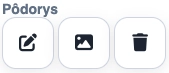
V skupine Pôdorys sú tlačidlá:
- Úprava pôdorysu
- Vložiť pôdorys
- Vymazať pôdorys
Vloženie pôdorysu
Klikni na Vložiť pôdorys a vyber súbor. Program podporuje obrázky aj PDF podklady.
Úprava pôdorysu
Po zapnutí režimu Úprava pôdorysu:
- ťahaním myšou pôdorys presúvaš,
A/Dmení rotáciu,W/Smení mierku,- so stlačeným
Shiftje zmena rýchlejšia.
Vymazanie pôdorysu
Tlačidlo Vymazať pôdorys odstráni nahratý podklad.
10. Zobrazenie
Priblížiť / Oddialiť
Tlačidlá v skupine Zobrazenie slúžia na zoom projektu. Rovnaký efekt majú aj klávesy + a - na numerickej klávesnici.
Dark mode

Vpravo v hornom paneli je prepínač Dark mode. Po aktivácii sa aplikácia prepne do tmavého režimu vrátane canvasu a panelov.
11. Výkon fólie a spôsob inštalácie
Program obsahuje dve nastavovacie skupiny:
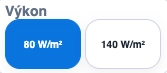
Výkon
80 W/m²140 W/m²
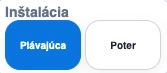
Inštalácia
PlávajúcaPoter
Tieto voľby ovplyvňujú výpočet v summary paneli. Výkon sa prepočíta z celkovej plochy fólií a zvoleného výkonu na m², a v summary sa zobrazí aj zvolený typ inštalácie.
12. Summary panel
V pravom dolnom rohu sa zobrazuje sumarizácia:
- dĺžka fólií podľa šírky 100 / 50 / 30 cm,
- celková plocha miestností,
- celková plocha fólií,
- celkový výkon fólií,
- zvolený typ inštalácie.
13. Reset
V skupine Reset sú:
- Reset všetko
- Reset fólií
Použi ich, keď chceš:
- kompletne vyčistiť projekt,
- alebo vymazať iba fólie.
14. Export

V skupine Export je tlačidlo:
Uložiť ako PDF
Po kliknutí program vygeneruje PDF výstup projektu. V rozhraní sú pripravené aj JPG a dopytové tlačidlá, ale vo verzii, ktorú si poslal, sú skryté.
15. Odporúčaný pracovný postup
Najpraktickejší postup je:
- vytvoriť nový projekt,
- vložiť pôdorys,
- upraviť jeho polohu a mierku,
- nakresliť miestnosti,
- nakresliť nábytok,
- vložiť fólie,
- podľa potreby dokresliť rohože,
- nastaviť výkon a inštaláciu,
- skontrolovať summary,
- uložiť projekt,
- exportovať PDF.
16. Klávesové skratky
Najdôležitejšie skratky:
+ / -na numerickej klávesnici: zoom,R: otočenie fólie,W: predĺženie fólie o 12,5 cm,S: skrátenie fólie o 12,5 cm,Ctrl+C / Ctrl+V: kopírovanie fólie,Delete: vymazanie vybraného objektu,A / D: otočenie pôdorysu,W / S: zväčšenie / zmenšenie pôdorysu,P / L: smer zalomenia rohože.